
Beritaterkini – Video yang buram memang bikin kurang nyaman saat ditonton, apalagi jika ingin dibagikan ke media sosial. Banyak pengguna HP maupun laptop ingin membuat videonya terlihat lebih jernih, lebih tajam, dan lebih profesional tanpa proses edit yang rumit. Kabar baiknya, meningkatkan kualitas video ke HD sebenarnya bisa dilakukan dengan langkah yang cukup sederhana.
Di tengah maraknya konten digital, kebutuhan akan kualitas visual yang baik semakin penting. Baik konten untuk Instagram, TikTok, YouTube, hingga presentasi pekerjaan, video yang jernih membuat pesan lebih mudah tersampaikan. Itulah sebabnya cara mengubah video jadi HD di HP dan laptop banyak dicari.
Artikel ini menyajikan panduan lengkap, mulai dari langkah dasar, rekomendasi aplikasi yang umum dipakai, hingga tips tambahan supaya hasil video benar-benar maksimal.
Apa Itu Video HD dan Kenapa Penting?
Sebelum masuk ke cara meningkatkan kualitas video, penting untuk memahami apa yang dimaksud dengan video HD.
High Definition (HD) adalah standar video dengan resolusi minimal 1280 x 720 piksel. Sementara Full HD berada di angka 1920 x 1080 piksel. Semakin tinggi resolusi, semakin detail dan tajam tampilan videonya.
Menurut penjelasan resmi dari YouTube Creator Academy, resolusi tinggi mendukung pengalaman menonton yang lebih nyaman dan membuat algoritma platform lebih menyukai konten tersebut karena tampil lebih baik di berbagai perangkat.
Bagi konten kreator, kualitas HD bukan lagi pilihan, melainkan standar minimum agar video tidak kalah bersaing.
Cara Mengubah Video Jadi HD di HP
Mengedit kualitas video lewat HP kini semakin mudah karena banyak aplikasi gratis tersedia di Android maupun iOS. Beberapa yang paling populer adalah CapCut, VN, dan InShot—semuanya mendukung ekspor video HD dan Full HD.
Langkah-Langkah Mengubah Video Jadi HD di HP
Berikut cara umum yang bisa diterapkan pada hampir semua aplikasi edit video:
1. Buka Aplikasi Edit Video
Pilih aplikasi yang kamu gunakan, misalnya CapCut atau VN.
2. Masukkan Video yang Akan Ditingkatkan Kualitasnya
Unggah video dari galeri ke dalam proyek baru.
3. Atur Resolusi Output
Cari menu Export atau Settings, lalu pilih resolusi 720p atau 1080p.
Jika ada pilihan 2K atau 4K, kamu boleh memilihnya, tetapi pastikan video tidak terlalu dipaksa agar tidak terlihat “dipercantik” berlebihan.
4. Sesuaikan Frame Rate
Frame rate umum untuk video sosial media adalah:
-
24 fps untuk tampilan sinematik
-
30 fps untuk video standar
-
60 fps untuk gerakan lebih halus
Sesuaikan kebutuhanmu.
5. Ekspor Video dengan Kualitas Tertinggi
Pilih Export dan pastikan bitrate diatur ke nilai tertinggi agar hasil tidak buram.
Tips Tambahan Agar Video HP Lebih Jernih
-
Gunakan fitur Sharpen di aplikasi edit (jangan terlalu tinggi).
-
Tingkatkan brightness dan contrast seperlunya.
-
Jika video gelap, aktifkan fitur denoise atau penghilang noise.
-
Selalu pilih High Bitrate agar detail tidak hilang saat kompresi.
Menurut dokumentasi dari CapCut Support, bitrate tinggi adalah faktor utama yang memengaruhi kejernihan video selain resolusi.
Cara Mengubah Video Jadi HD di Laptop
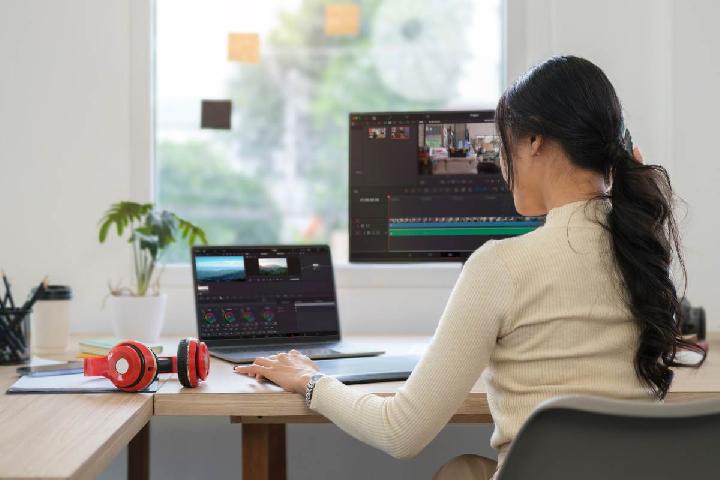
Menggunakan laptop memberikan kontrol yang jauh lebih lengkap, terutama jika menggunakan software seperti Adobe Premiere Pro, DaVinci Resolve, atau Filmora. Tools ini menyediakan fitur koreksi warna, peningkatan detail, hingga pengaturan bitrate yang lebih presisi.
Langkah Mengubah Video Jadi HD di Laptop
1. Impor Video ke Software
Buka aplikasi edit video lalu impor file yang ingin dijernihkan.
2. Masuk ke Pengaturan Sequence atau Project
Di sini kamu bisa menentukan resolusi kerja (work resolution) dengan memilih 720p, 1080p, atau lebih tinggi.
3. Atur Resolusi dan Scaling
Jika software mendukung fitur scaling, pilih mode yang mempertahankan kualitas gambar, seperti “Scale to Fill” atau “Set to Frame Size”.
4. Sesuaikan Color Correction
Perbaikan warna, exposure, dan kontras dapat membuat video terlihat lebih jernih tanpa menambah noise.
5. Ekspor dengan Bitrate Tinggi
Dalam Adobe Premiere, misalnya, pilih format H.264 lalu atur bitrate 8 Mbps – 16 Mbps untuk video Full HD.
Gunakan Tools AI Video Enhancer untuk Upgrade Instan
Selain cara manual, kini banyak platform AI seperti:
-
Topaz Video AI
-
Clideo Video Enhancer
-
VEED.io
Tools tersebut mampu memperbaiki kualitas video secara otomatis.
Cara kerjanya cukup sederhana:
-
Unggah video
-
Pilih resolusi target (HD/Full HD)
-
Tunggu proses rendering
-
Unduh hasilnya
AI tidak menciptakan detail baru secara sempurna, tetapi mampu meningkatkan ketajaman, mengurangi noise, dan memperbaiki warna.
Pakar multimedia dari Adobe pernah menjelaskan bahwa algoritma upscaling tidak dapat menambah detail yang tidak ada, namun algoritma bisa membuat video terlihat lebih tajam dengan menyesuaikan piksel-piksel tertentu. Ini sejalan dengan keterbatasan teknologi video enhancer saat ini.
Hal yang Perlu Dipahami: Tidak Semua Video Bisa Jadi HD Sempurna
Penting untuk dipahami bahwa video dengan resolusi rendah tidak bisa 100% berubah menjadi kualitas HD sesungguhnya. Teknologi editing hanya meningkatkan ketajaman dan kejernihan, bukan menciptakan detail baru.
Jika video awalnya sangat buram, hasilnya akan membaik, tetapi tetap terbatas.
Kesimpulan
Cara mengubah video jadi HD di HP dan laptop kini semakin mudah. Kamu bisa menggunakan aplikasi edit video, software profesional, maupun tools AI yang praktis. Kunci keberhasilannya adalah:
-
Gunakan resolusi dan bitrate tinggi
-
Sesuaikan color correction
-
Manfaatkan fitur sharpening dan denoise
-
Ekspor dalam format HD/Full HD
Untuk hasil terbaik, selalu mulai dari rekaman asli yang kualitasnya sudah cukup baik.